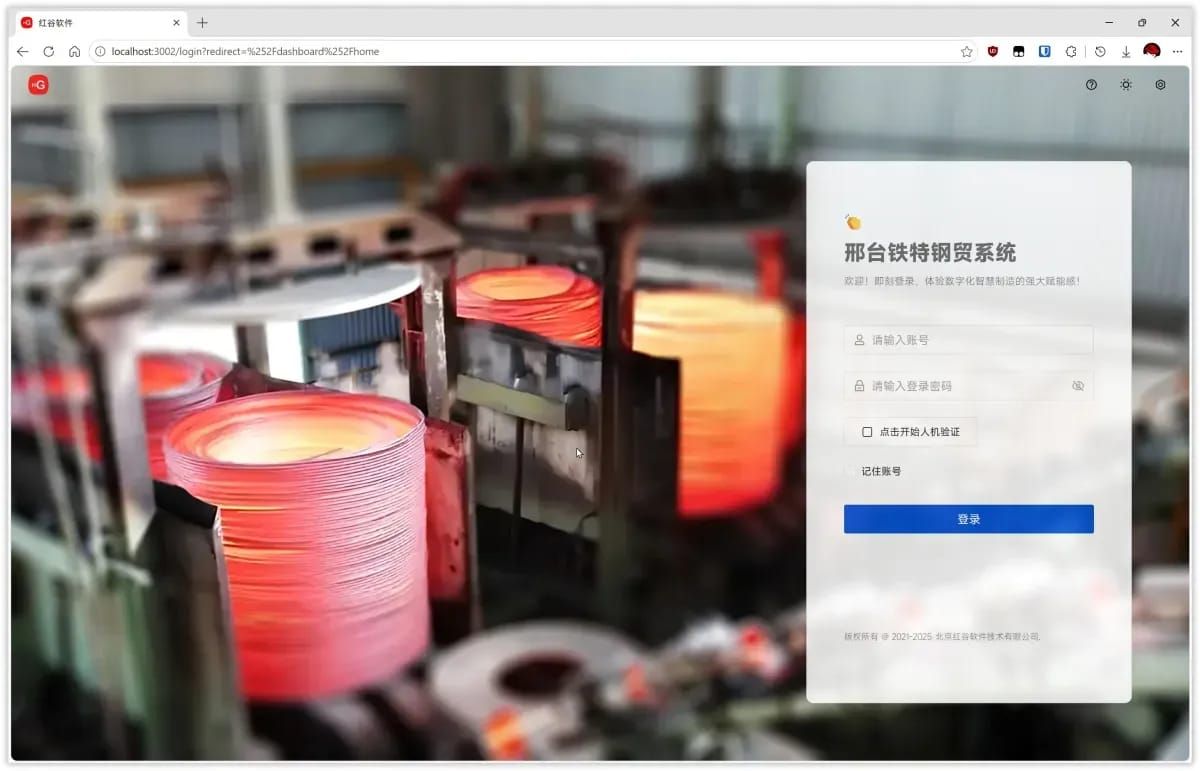
快速开始
开发环境
后端开发,你必须具备:
- 安装 .NET 10 SDK 或更高版本
- 使用 Visual Studio 2026 或 JetBrains Rider 作为开发工具
- 使用 Redis 服务作为分布式缓存服务
- 使用 MySQL/Oracle 作为数据库
💡 建议:移动 nuget 缓存目录
powershell[Environment]::SetEnvironmentVariable("NUGET_PACKAGES", "D:\env\.nuget", "User")
如果你使用 WinForm 作为前端,你必须准备:
- 安装 .NET 10 SDK 或更高版本
- 使用 Visual Studio 2026 作为开发工具
- 安装 DevExpress v25.2 的前端控件库
⚠️ 请采用静默安装方式,否则会要求填写账号密码:
bash.\DevExpressNETComponentsSetup-25.2.8.exe /Q /EULA:accept "Windows Forms" "XtraReports" "Demos"命令执行后请在任务管理器观察进程,一般会在3分钟之内完成。
如果你使用 WEB 作为前端,你必须准备:
- NodeJS: >=18.12.0,推荐 18.19.0 或更高。建议采取 nvs 管理
- pnpm: >= 8.7.0,推荐最新版本
- 推荐使用 VSCode 进行开发
Node.js 环境配置
# 确认当前可用的 Node 版本
nvs ls

# 将目标版本设为全局默认
nvs link 22.18.0

# 为 npm 配置国内镜像源
npm config set registry https://registry.npmmirror.com/
npm config get registry

# 更新 Corepack 到最新版本
npm install --global corepack@latest

# 启用并安装 pnpm
corepack enable pnpm

# 配置 pnpm 存储目录
pnpm config set store-dir D:\env\pnpm-store

# 设置淘宝镜像源
pnpm config set registry https://registry.npmmirror.com/
pnpm config get registry
VSCode 推荐安装扩展
核心语言与框架支持(必装)
| 插件名称 | 插件标识 | 作用说明 |
|---|---|---|
| Vue - Official | Vue.volar | Vue 3 官方插件,提供语法高亮、类型检查等核心能力 |
| Prettier - Code formatter | esbenp.prettier-vscode | 代码格式化工具,统一团队代码风格 |
| ESLint | dbaeumer.vscode-eslint | 代码检查工具,实时检查语法错误和风格问题 |
| TypeScript Vue Plugin | Vue.vscode-typescript-vue-plugin | 增强 TypeScript 对 Vue 文件的支持 |
UI 开发增强(高频推荐)
| 插件名称 | 插件标识 | 作用说明 |
|---|---|---|
| Tailwind CSS IntelliSense | bradlc.vscode-tailwindcss | 提供 CSS 类名补全、悬浮预览、代码提示 |
| Color Highlight | naumovs.color-highlight | 自动高亮颜色值,方便调整主题色 |
| Vue VSCode Snippets | sdras.vue-vscode-snippets | 提供 Vue 3 代码片段,输入 v3 快速生成模板 |
项目效率与协作(团队通用)
| 插件名称 | 插件标识 | 作用说明 |
|---|---|---|
| GitLens | eamodio.gitlens | 在代码行号旁显示最近提交信息、作者和时间 |
| Git Graph | mhutchie.git-graph | 可视化 Git 提交树,方便查看分支和合并历史 |
| i18n Ally | lokalise.i18n-ally | 多语言文件可视化,提供一键提取、翻译缺失提醒 |
| DotENV | mikestead.dotenv | 为 .env 环境变量文件提供语法高亮 |
编辑器美化与辅助(可选)
| 插件名称 | 插件标识 | 作用说明 |
|---|---|---|
| Material Icon Theme | pkief.material-icon-theme | 为文件类型提供清晰图标 |
| One Dark Pro | zhuangtongfa.Material-theme | 经典护眼深色代码主题 |
| Auto Rename Tag | formulahendry.auto-rename-tag | 自动重命名成对的 HTML/XML 标签 |
| Auto Close Tag | formulahendry.auto-close-tag | 自动添加关闭标签 |
新建项目
新建项目之前,我们先准备文件夹(建议遵守这个结构):
Test/
├── Hello.Admin/           # 内置 admin 模块
├── Hello.Service/         # 项目服务端相关的项目代码
├── Hello.Winform/         # 项目前端相关的项目代码
└── startups/              # 程序启动相关的项目代码
第一步:拉取 Admin 代码
地址:https://cnb.cool/zhaxg/rv/hmx_admin/-/tree/rmes_core
拉取的最新代码放入到 Hello.Admin 里面:
- Hmx.Service.Admin
- Hmx.Service.Admin.Impl
- Hmx.Service.Widgets
- Hmx.Service.Widgets.Impl
- Hmx.WinForms
- Hmx.WinForms.Widgets
第二步:新建【启动】项目
以下新建的项目都在一个解决方案中
新建前端 WinForm 启动项目:
- 语言:C#,平台:Windows,项目类型:桌面 → Windows 窗体应用
- 项目名称:
Hello.Winform.Startup - 框架:.NET 10.0
- 项目存放位置:
Test/startups文件夹
新建后端 Service 启动项目:
- 语言:C#,平台:Windows,项目类型:Web → ASP.NET Core Web 应用
- 项目名称:
Hello.Service.Startup - 框架:.NET 10.0
- 项目存放位置:
Test/startups文件夹
第三步:新建【业务】项目
新建项目服务端使用的项目:Hello.Service
- 语言:C#,平台:Windows,项目类型:库 → 类库
- 项目名称:
Hello.Service - 框架:.NET Standard 2.0
- 项目存放位置:
Test/Hello.Service文件夹
新建项目服务端使用的项目:Hello.Service.Impl
- 语言:C#,平台:Windows,项目类型:库 → 类库
- 项目名称:
Hello.Service.Impl - 框架:.NET 10.0
- 项目存放位置:
Test/Hello.Service文件夹
第四步:新建【前端】项目(WinForm)
- 语言:C#,平台:Windows,项目类型:桌面 → Windows 窗体应用
- 项目名称:
Hello.Winform - 框架:net10.0-windows
- 项目存放位置:
Test/Hello.Winform文件夹
第五步:添加 Admin 项目到解决方案
结果如下图:
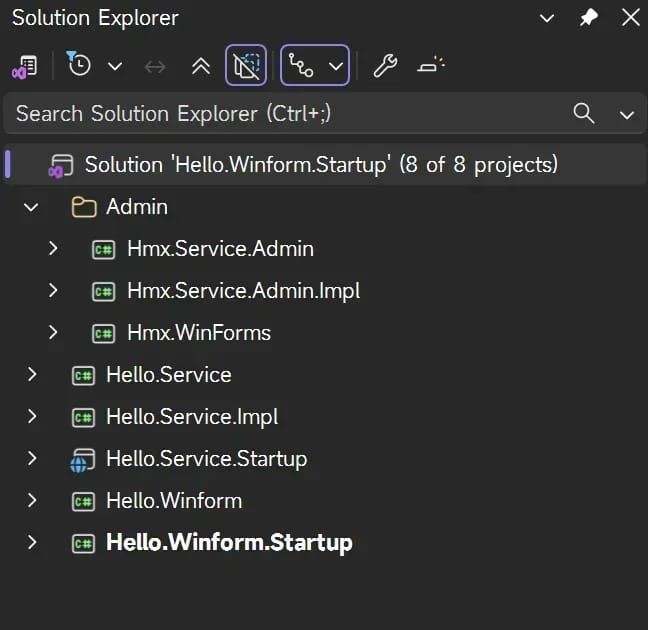
验证最终的项目结构
Test/
├── Hello.Admin/                    # 内置 admin 模块
│   ├── Hmx.Service.Admin           # 后台管理服务接口层
│   ├── Hmx.Service.Admin.Impl      # 后台管理服务实现层
│   └── Hmx.WinForms                # WinForm 桌面端核心库
│
├── Hello.Service/                  # 项目服务端相关的项目代码
│   ├── Hello.Service               # 业务服务接口层(类库)
│   └── Hello.Service.Impl          # 业务服务实现层(类库)
│
├── Hello.Winform/                  # 项目前端相关的项目代码
│   └── Hello.Winform               # WinForm 业务功能模块(类库)
│
└── startups/                       # 程序启动相关的项目代码
    ├── Hello.Service.Startup       # 后端 Web API 启动项目
    └── Hello.Winform.Startup       # 前端桌面端启动项目
项目引用关系
Hello.Winform.Startup
├── Hello.Winform
├── Hello.Service
├── Hmx.WinForms
└── Hmx.Service.Admin
Hello.Service.Startup
├── Hello.Service.Impl
└── Hmx.Service.Admin.Impl
Hello.Service.Impl
├── Hello.Service            (实现接口)
├── Hmx.Service.Admin        (调用/扩展)
├── Hmx.Service.Widgets      (调用/扩展)
└── Hmx.Http.Core            (NuGet 包引用,自行添加)
Hello.Winform
└── Hmx.WinForms准备数据库
在 Admin 代码库的 scripts 文件夹找到 dbinit_****.sql 的脚本文件,比如 dbinit_postgresql.sql(按你自己的数据库对应)。
在你的数据库建立数据库,比如 Hello,然后执行 SQL 脚本导入现有的数据库表格和基础数据。
⚠️ 注意:如果你使用 PostgreSQL,特别注意数据库名称、表名和字段名的规则:
- 只使用 小写字母、数字和下划线,首字母必须为 小写字母
- 多个单词用 下划线 分隔(如
order_items,而不是OrderItems或orderItems)
配置与运行项目
启动后端服务
第一步:新建启动模块
新建一个类 Hello/Hello.Service.Startup/Runtime/WebapiStartupModule.cs:
public class WebapiStartupModule : HiMindModule { }这个类代表这是启动的入口模块,框架会自动扫描并解析他们项目的依赖关系。
第二步:修改配置文件
在后端服务的启动项目 Hello.Service.Startup 找到配置文件 appsettings.json,修改内容如下:
{
  "AppSettings": {
    "loglevel": "debug"
  },
  "ConnectionStrings": {
    "redis": "10.11.5.52:6379,password=*****",
    "masterdb": "PostgreSQL://Server=***.cn;Port=55432;Database=***;User Id=***;Password=***;",
    "orclcdb": "Oracle.Managed://User Id=*****;Password=******;Data Source=10.***/ORCLCDB;"
  }
}
masterdb是主数据库
第三步:修改 Program.cs
找到 Hello/Hello.Service.Startup/Program.cs 修改为如下内容:
public class Program
{
    public static async Task Main(string[] args)
    {
        await Task.CompletedTask;
        Trace.Listeners.Add(new ConsoleTraceListener());

        var builder = WebApplication.CreateBuilder(args);
        builder.InitializeModules<WebapiStartupModule>();
        builder.Services.AddEventBusPlus(builder.Configuration);
        builder.Services.AddHostedService<HmxHostedLifetimeService>();

        var services = builder.Services;
        services.AddControllers().AddJsonOptions(opt =>
        {
            opt.JsonSerializerOptions.PropertyNamingPolicy = JsonNamingPolicy.CamelCase;
            opt.JsonSerializerOptions.ReferenceHandler = ReferenceHandler.IgnoreCycles;
        });

        services.AddCors(options =>
            options.AddPolicy("AllowAllLocalhost", policy =>
            {
                policy.SetIsOriginAllowed(origin =>
                {
                    return new Uri(origin).Host == "localhost";
                })
                .AllowAnyMethod()
                .AllowAnyHeader()
                .AllowCredentials();
            }));

        var app = builder.Build();
        app.UseHmxStaticFiles();
        app.UseTcpRpcServer();
        app.UseWebSocketRpcServer();
        app.UseAutoUpdateServer();
        app.PostInitHiMindApplication();
        app.MapControllers();
        app.Run();
    }
}
第四步:安装数据库驱动
给后端项目安装对应的数据库驱动,比如 Npgsql:
<PackageReference Include="Npgsql" Version="10.0.2" />第五步:编译启动
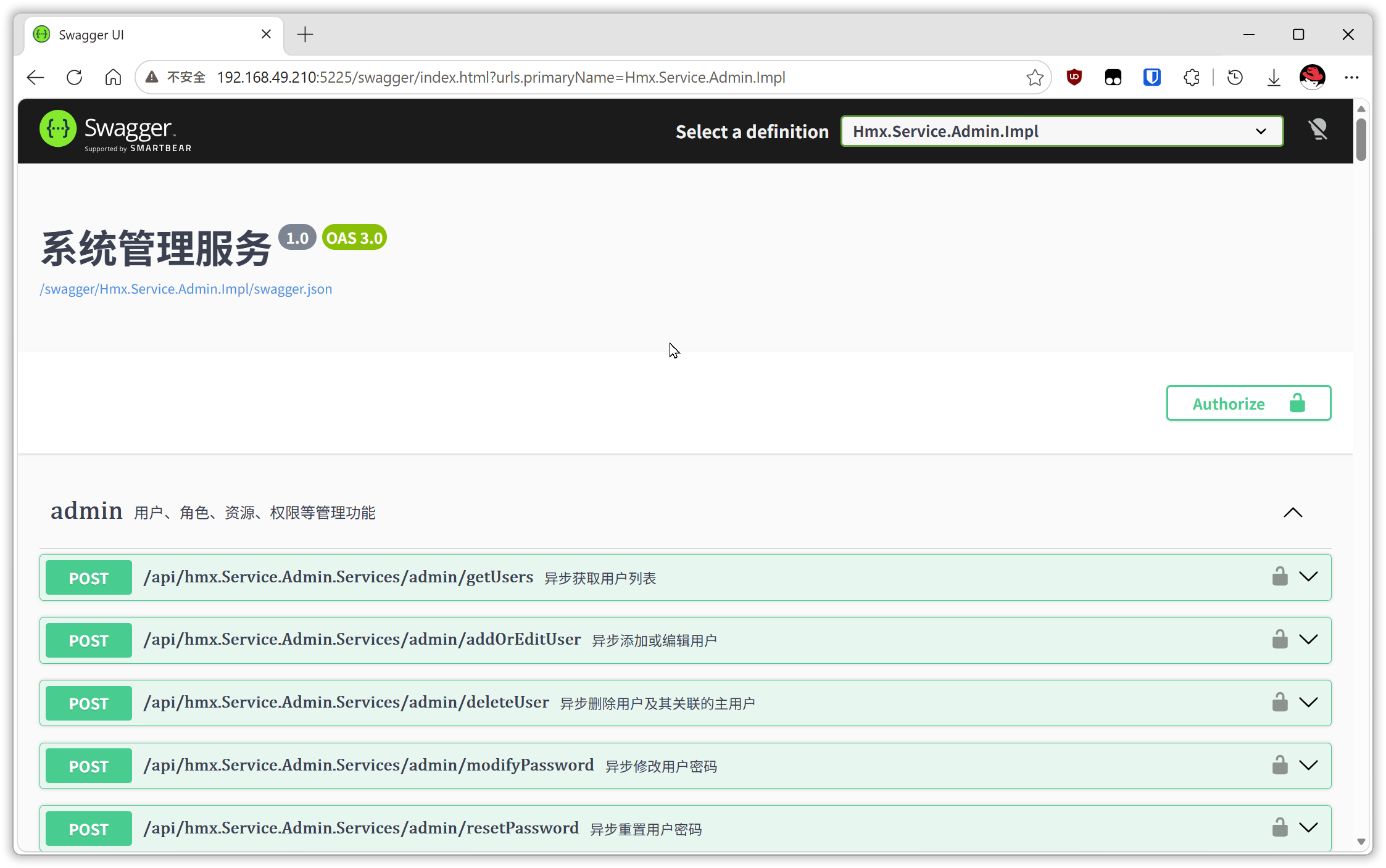
好了,大功告成,你可以编译启动
Hello.Service.Startup这个 WEB-API 项目了!
如果你无法访问地址,尝试修改 Hello/Hello.Service.Startup/Properties/launchSettings.json:
"applicationUrl": "http://*:5185" // 这里监听 * 任意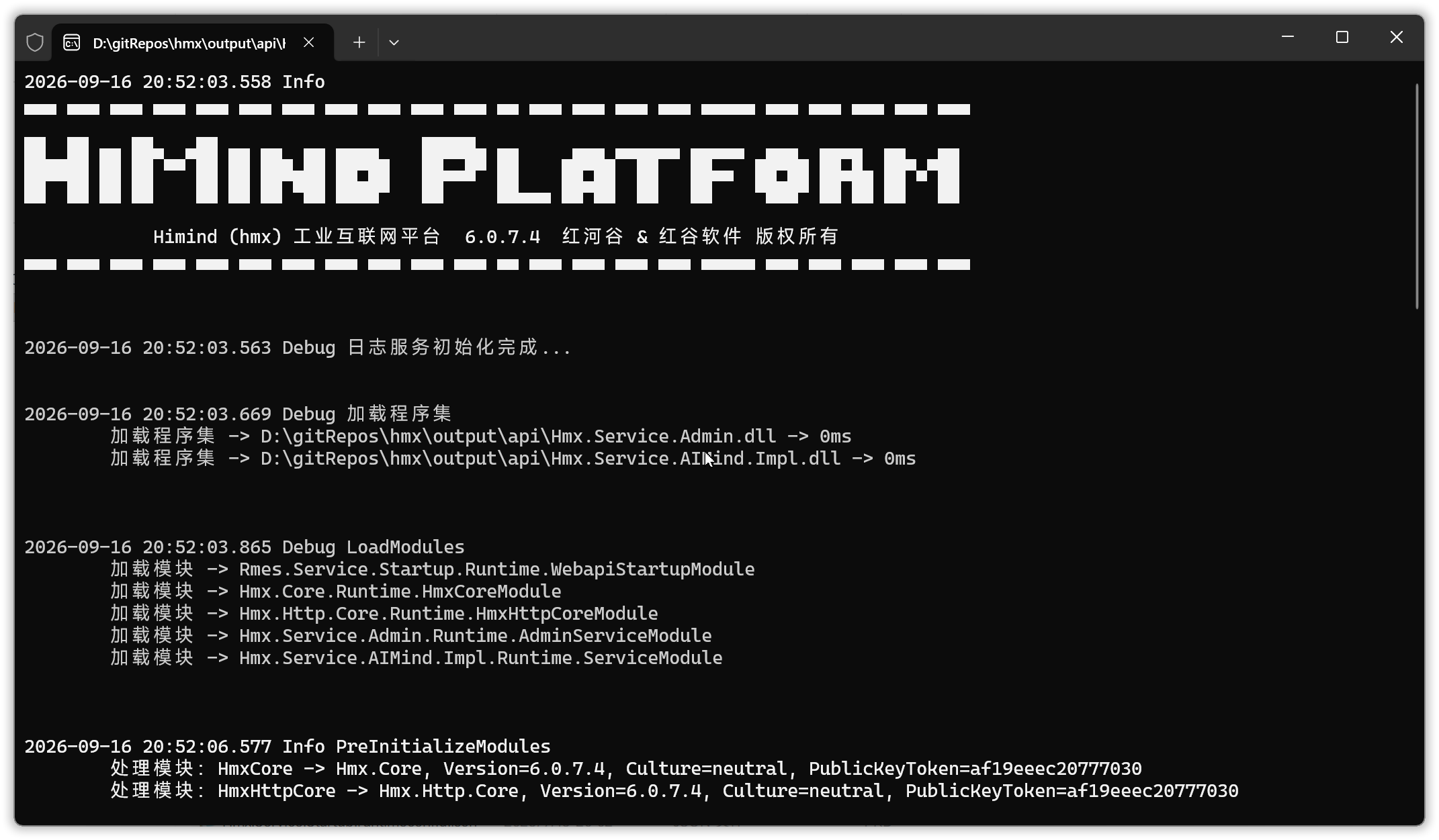
启动 WinForm 界面
第一步:添加配置文件
在 Hello/Hello.Winform.Startup/Hello.Winform.Startup.csproj 项目中,新添加 appsettings.json 配置文件:
{
  "AppSettings": {
    "loglevel": "debug"
  },
  "ConnectionStrings": {
    "dataPortalUrl": "http://127.0.0.1:5185/api"
  }
}
将
appsettings.json的属性改为 Copy Always 复制到生成目录
第二步:修改 Program.cs
找到 Hello/Hello.Winform.Startup/Program.cs 修改为:
using HmxWinForms.Forms;
using HmxWinForms.Runtime;

namespace Hello.Winform.Startup
{
    internal static class Program
    {
        static WaitDialog? wait;

        [STAThread]
        static void Main(params string[] args)
        {
            var builder = WinFormsApplication.CreateBuilder(args);
            wait = new WaitDialog("正在初始化系统,请稍候...");
            builder.PreInitializeHmxModules<HmxWinformCoreModule>();
            builder.AddHmxWinForms();
            var app = builder.Build();
            app.PostInitHmxModules();

            wait.RaiseBusy("启动登录界面...");
            var dlg = new HmxLoginForm();
            dlg.HandleCreated += (s, e) => wait.Dispose();

            if (DialogResult.OK == dlg.ShowDialog())
            {
                app.Run(new HmxMainLayoutForm());
            }
        }
    }
}
关于 DevExpress 控件的弹窗问题(请自行酌情食用):
<Target Name="DisableDevExpressDataGenerator" BeforeTargets="CoreCompile">
  <ItemGroup>
    <Analyzer Remove="@(Analyzer)" Condition="'%(Analyzer.Filename)' == 'DevExpress.Generator'" />
  </ItemGroup>
</Target>
启动 WEB 界面
第一步:下载前端代码库
去 https://cnb.cool/zhaxg/rv/hmx_tdweb 下载最新的前端代码库,解压到 Hello_web 文件夹下面,使用 VSCode 打开。
第二步:执行安装依赖
pnpm install
第三步:修改配置文件
# 打包路径 根据项目不同按需配置
VITE_BASE_URL = /
VITE_IS_REQUEST_PROXY = true
VITE_API_URL = http://localhost:3002
VITE_PROXY_TARGET = http://localhost:5185   # 代理转发目标(后端地址)
VITE_API_URL_PREFIX = /api

# 应用命名空间,用于缓存、store 等功能的前缀,确保隔离
VITE_APP_NAMESPACE=hmx-tdweb

# 对 store 进行加密的密钥,在将 store 持久化到 localStorage 时会使用该密钥进行加密
VITE_APP_STORE_SECURE_KEY=5432167890

# 路由命名空间,用于路由的命名,确保隔离
VITE_ROUTER_NAMESPACE=TDWEB

VITE_APP_NAME = "邢台铁特钢贸系统"
VITE_CUSTOMER = "邢台铁特新材料有限公司"
VITE_COPYRIGHT = "北京红谷软件技术有限公司"
第四步:运行 WEB
pnpm dev