Azure-devops服务器搭建
先下载 Azure DevOps Server 2022.2,地址:
https://learn.microsoft.com/zh-cn/azure/devops/server/download/azuredevopsserver?view=azure-devops
注意:Azure DevOps Server Express 是免费的,可在客户端和服务器操作系统上设置,并支持与 Azure DevOps Server 相同的所有功能。唯一的区别是,它受许可协议限制为五个或更少的活动用户。
系统安装
系统安装包括了 Azure DevOps Server Express 应用安装和 Sql Server Express 数据库安装两部分。这里就不多说 Sql Server 的安装了。我们直接讲解 Azure DevOps Server Express 2022 的安装。
注意:Sql Server 是强制依赖项,必须先安装。
都是傻瓜式的安装,如下图:
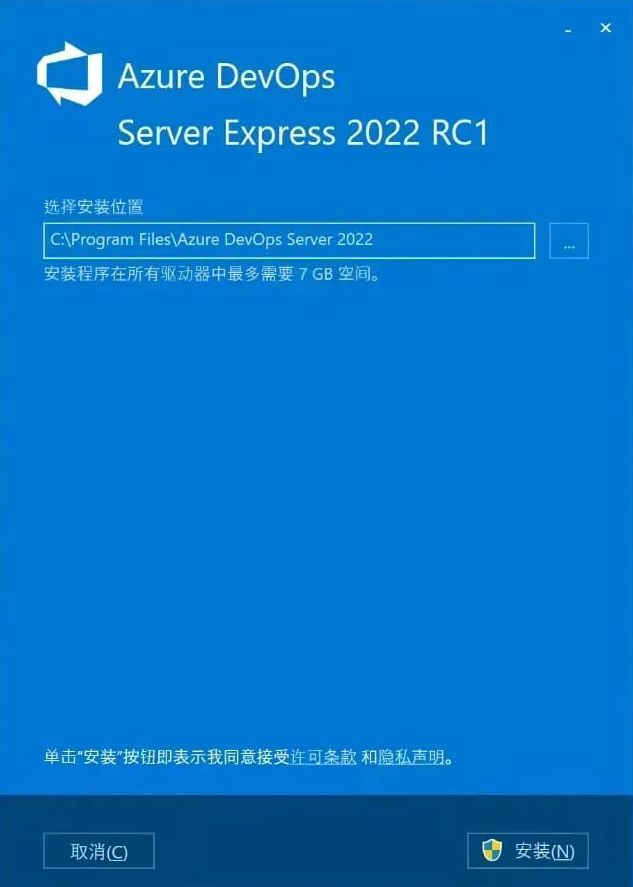
等待安装完毕后,重启系统。
启动配置向导
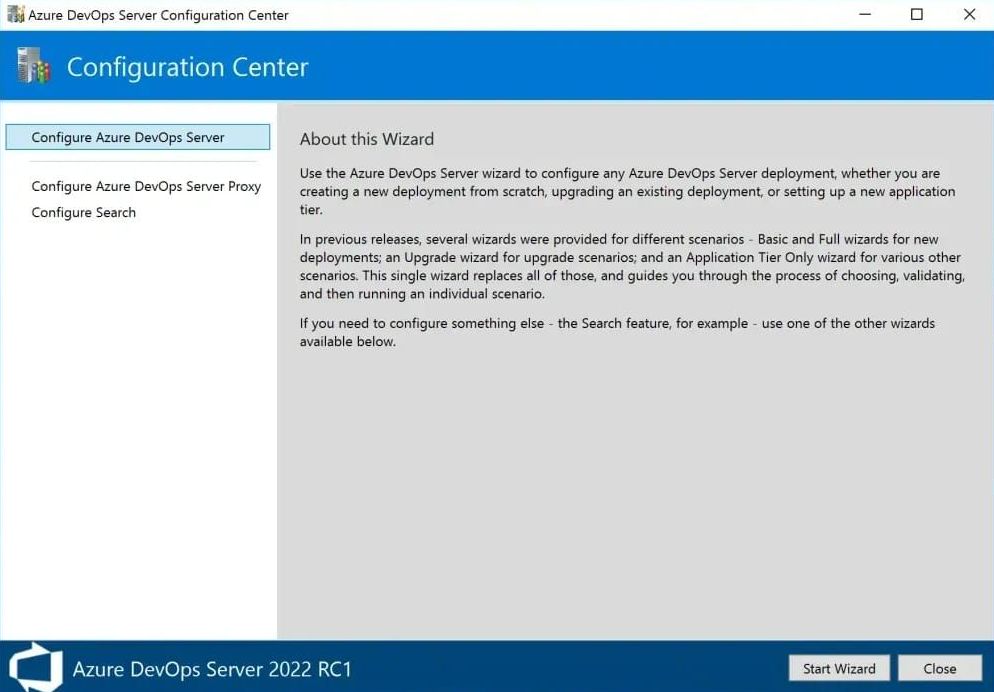
重启系统后,会自动弹出配置页面,如下图所示:
我们直接点击 "Start Wizard" 开始配置
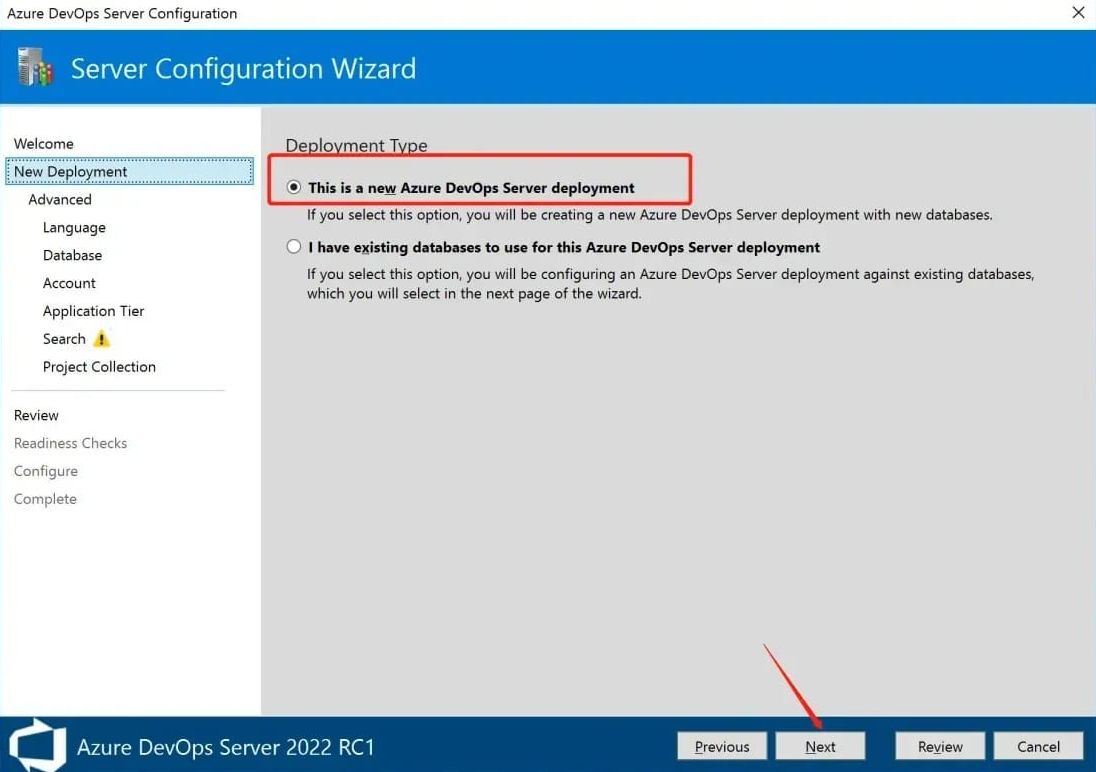
选择 "This is a new Azure DevOps Server deployment",点击 "Next" 下一步
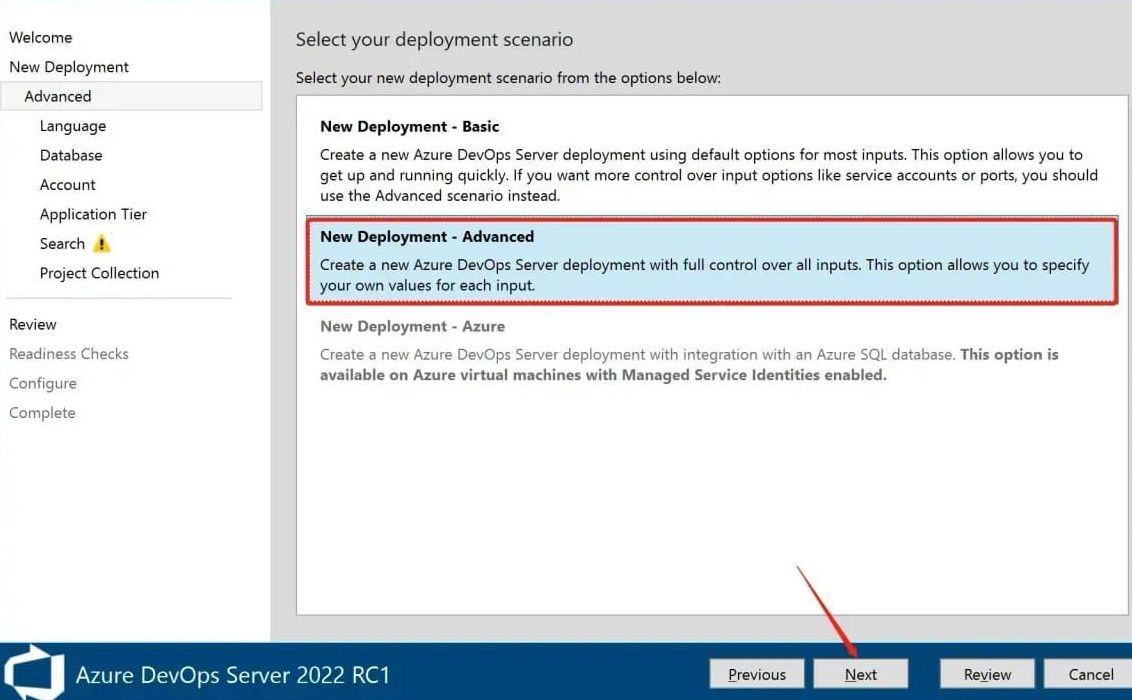
默认选择 "New Deployment - Advanced",下一步即可
重点:需要提前将 Sql Server Express 安装好,如果想一键化安装可选择 "New Deployment - Basic"
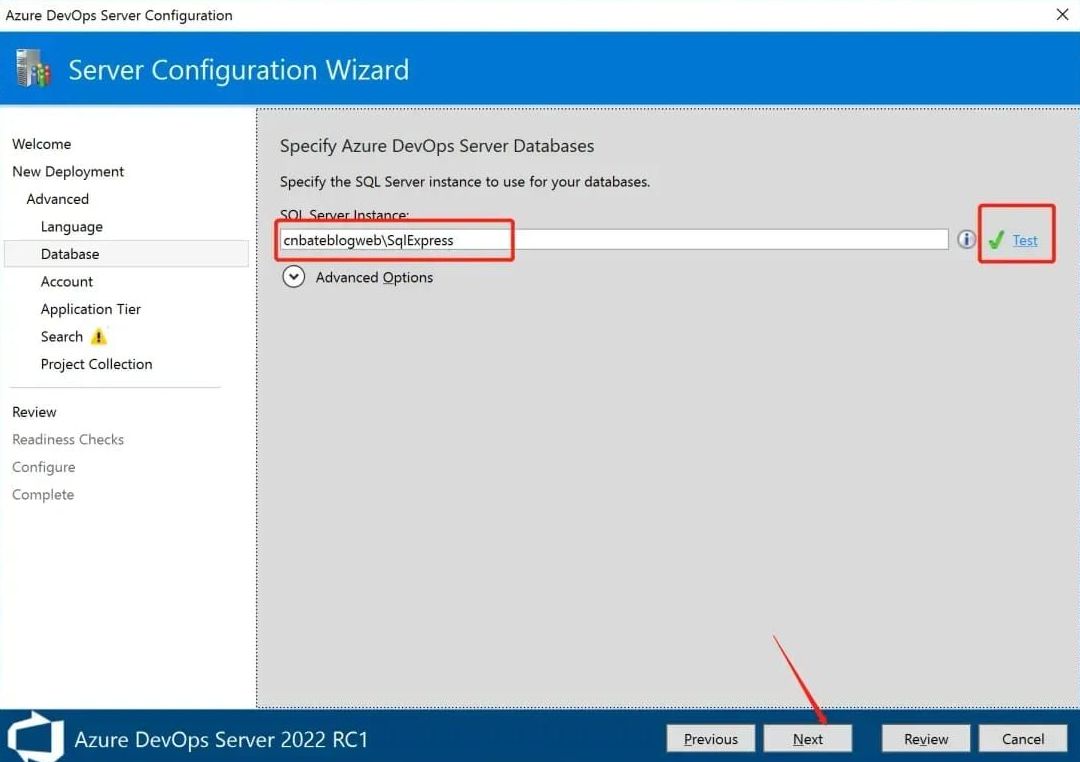
默认将已经安装好的 Sql Server 的实例名显示出来(可用点击旁边的 Test 进行测试)
端口与搜索配置
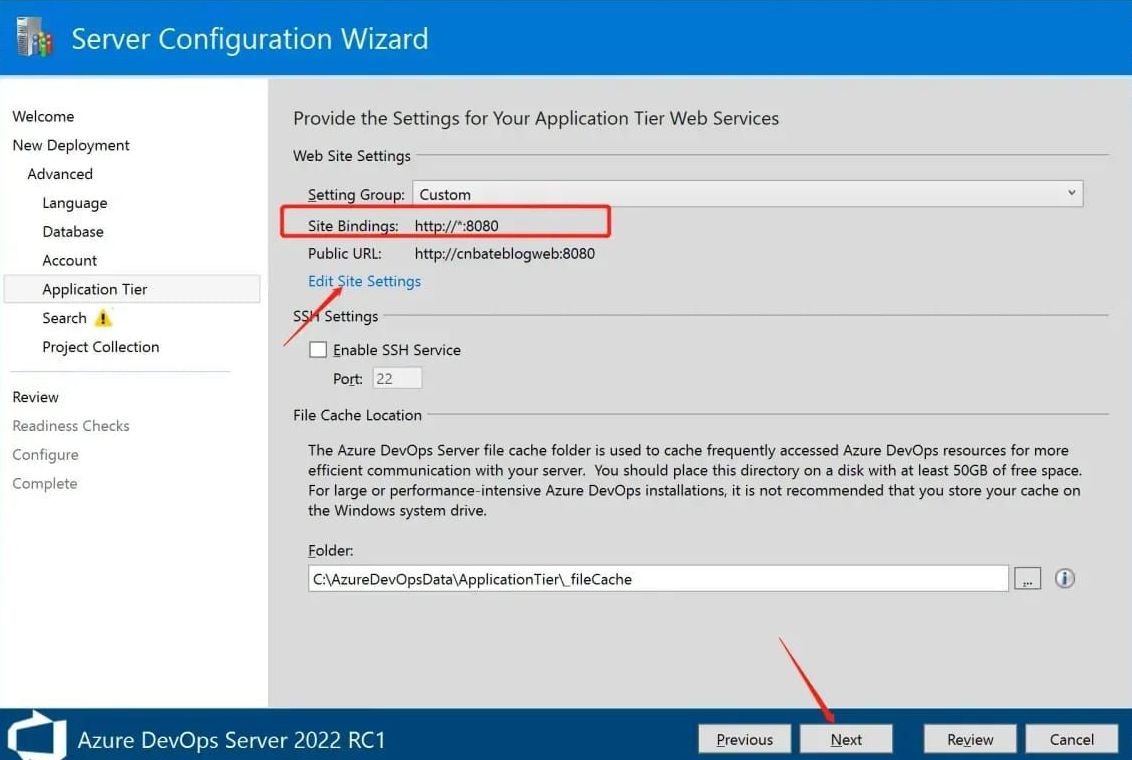
关于应用端口配置,我们点击 "Edit Site Setting" 修改默认的端口,将 80 改为 8080,并且取消 SSH Service 服务
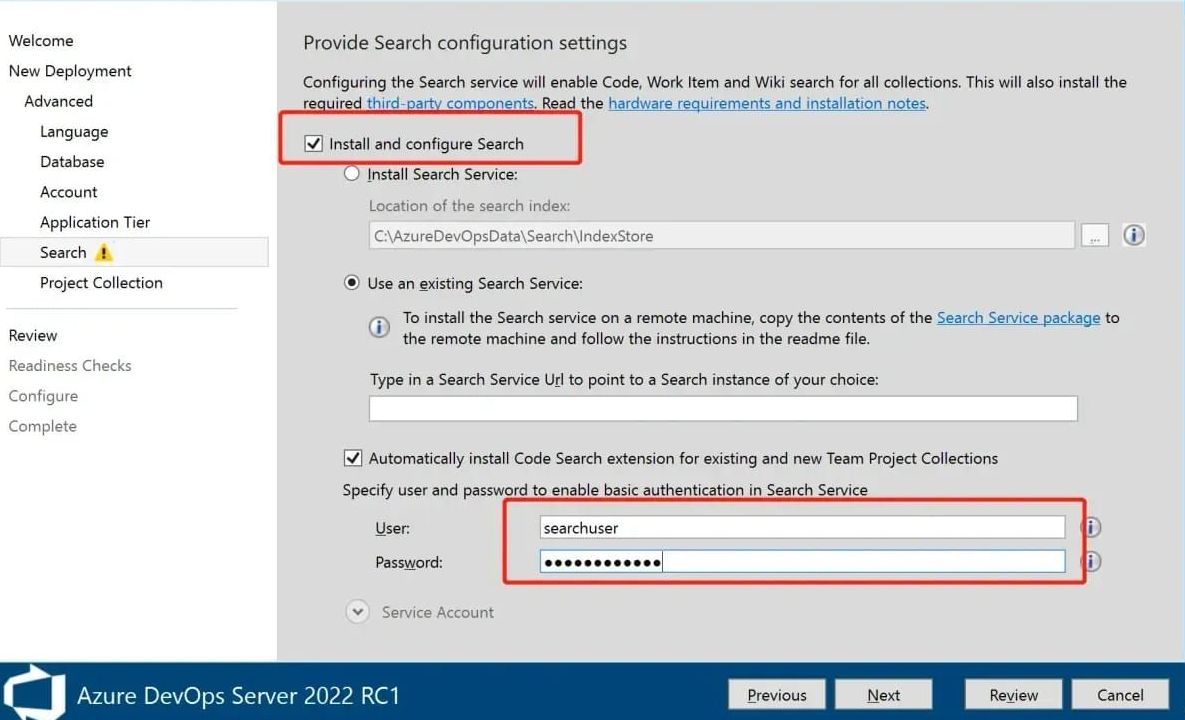
对于 Azure DevOps Server 的搜索配置,我们需要开启 ES 搜索
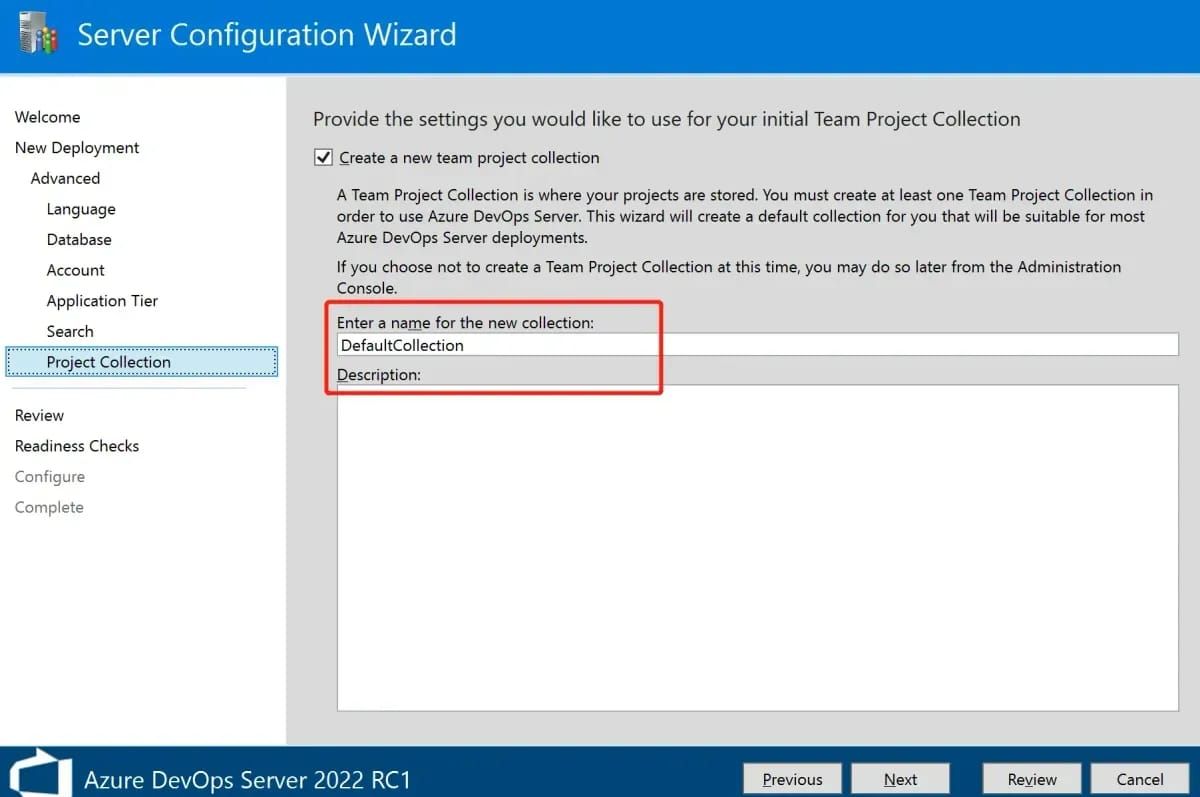
项目集合配置,默认会为我们撞见一个新的项目集合,集合名字默认为 "DefaultCollection"
环境检查与部署
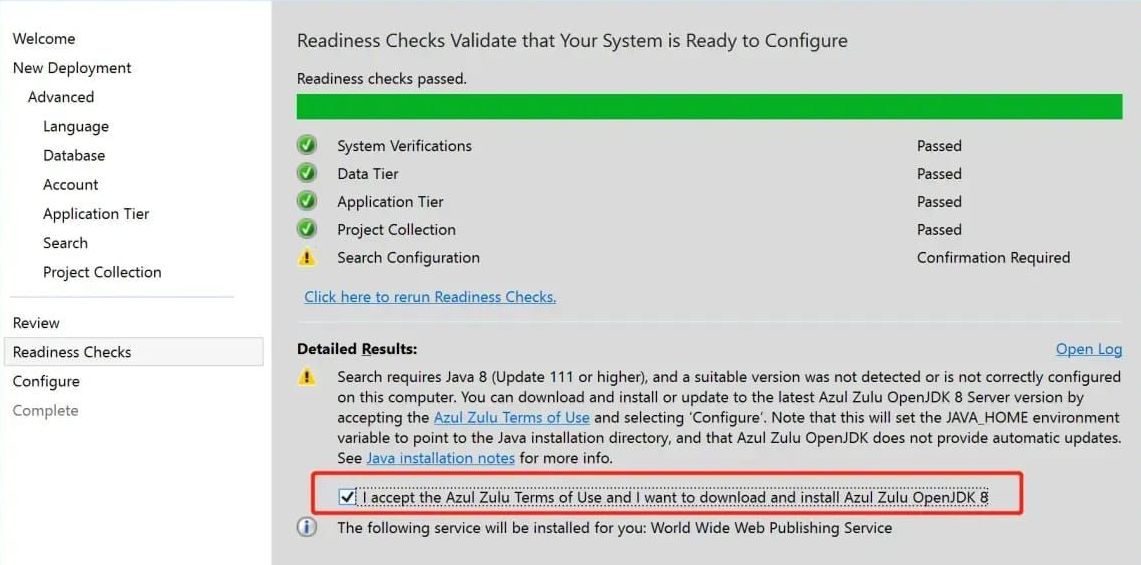
在部署前,Azure DevOps Server 的配置程序会帮我们检查环境,因为上一步,我们有勾选开启 ES 搜索功能,所以需要安装 Java 运行时。
重点:如果我们没有提前安装 Java 环境的话,只需要勾选 "install Azul Aulu OpenJDK 8" 即可
验证访问
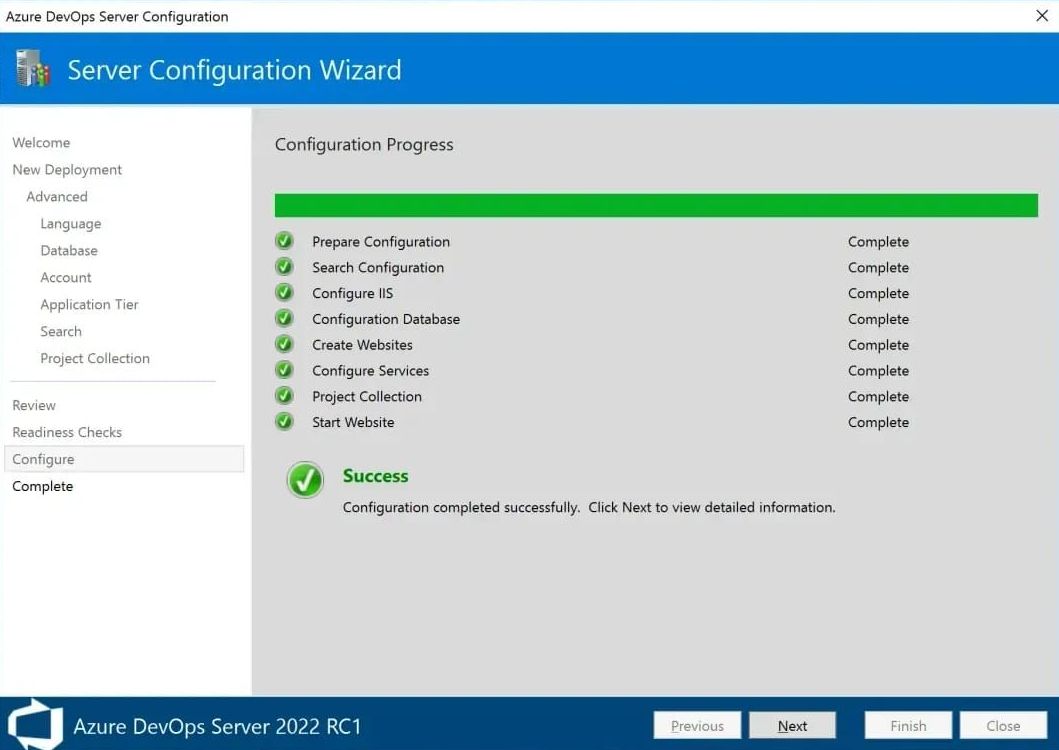
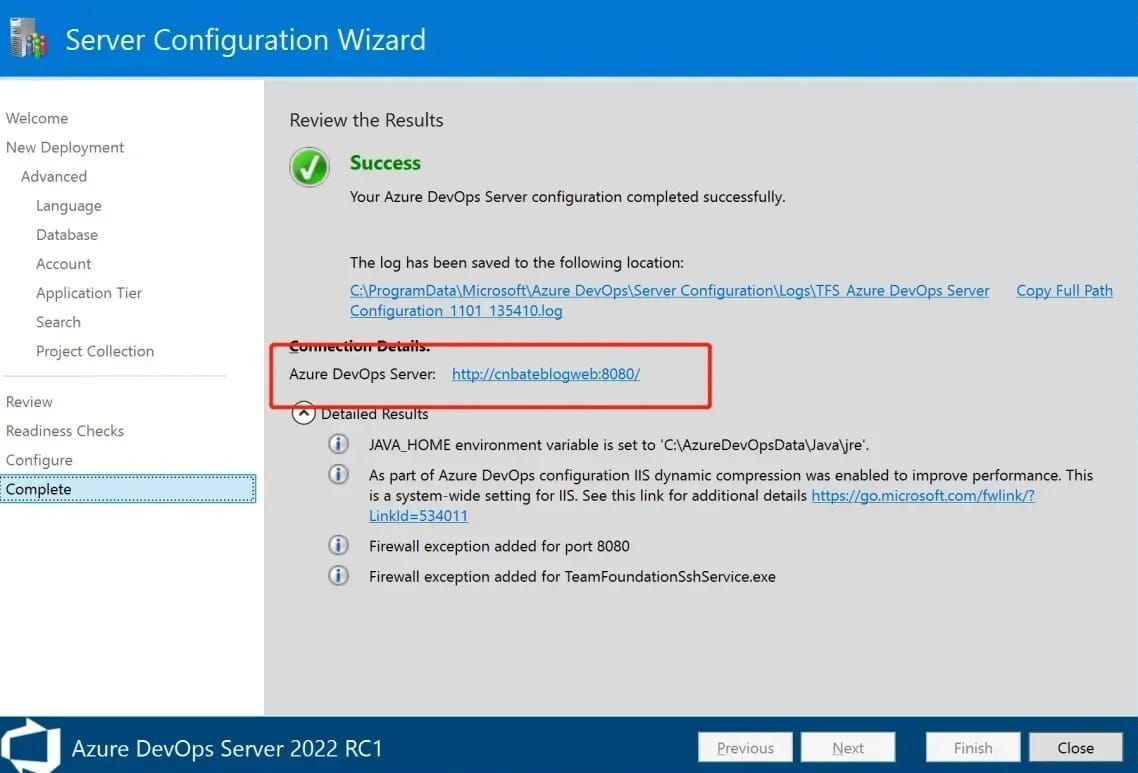
等待配置执行完成,我们可用尝试访问打开配置好的页面,我本地环境(http://cnbateblogweb:8080)
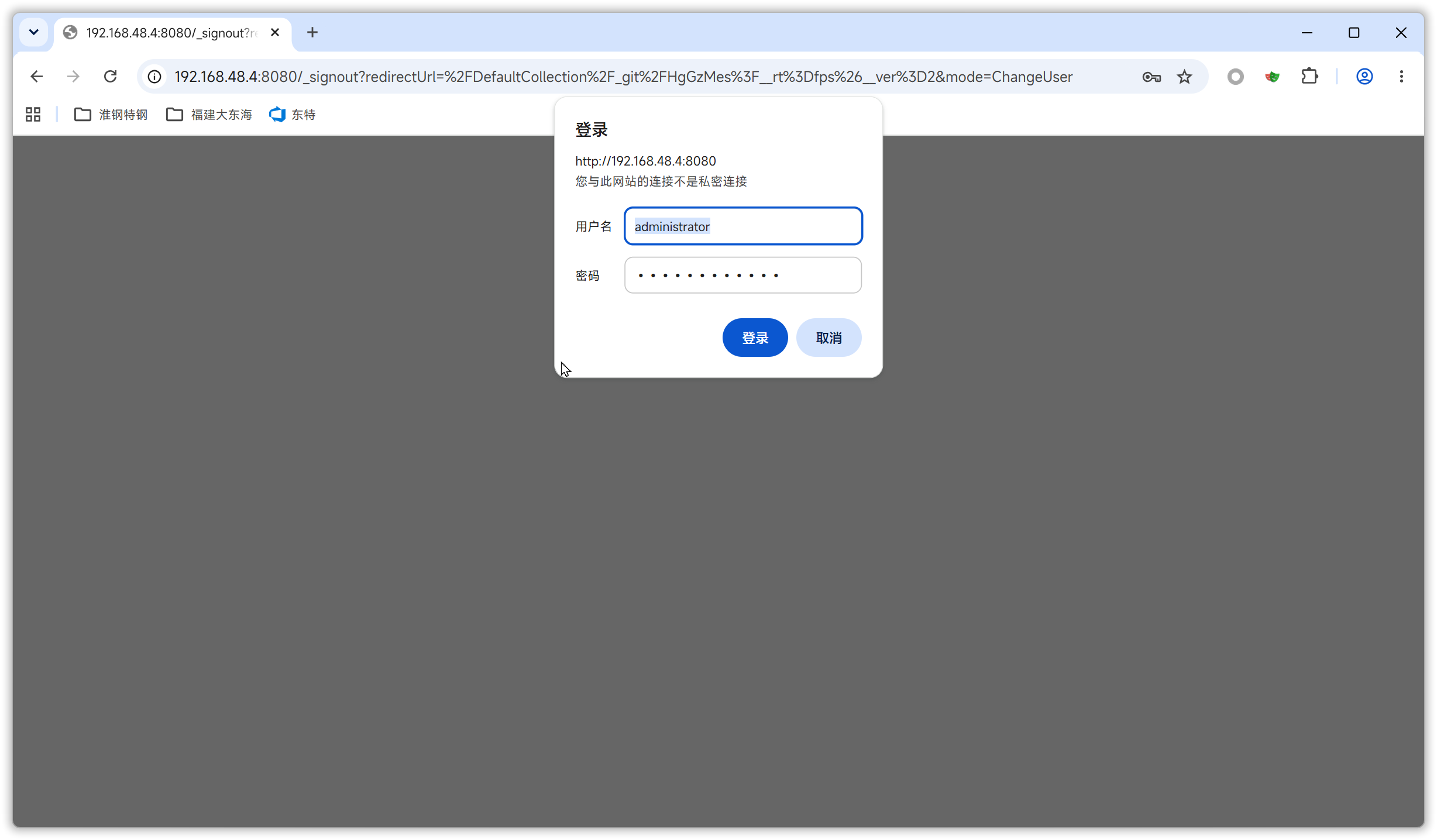
注意,访问链接的时候会提醒我们要进行 Windows 认证登录,当前 VM 的本地管理员账号也就是 Azure DevOps Server 的管理员账号
认证成功后,我们就看到这样的画面
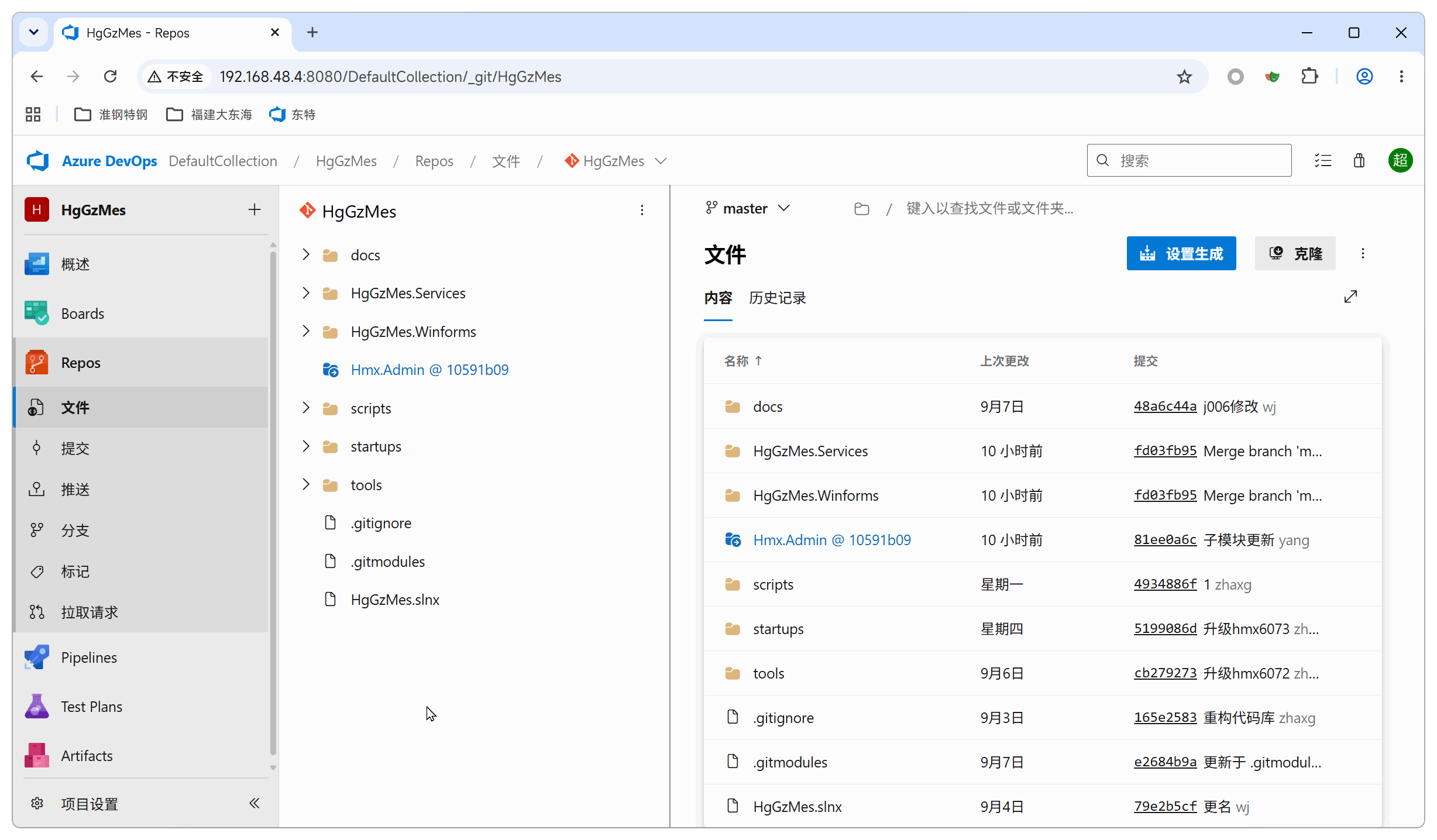
Bingo,成功,撒花🎉🎉🎉🎉🎉🎉
CI/CD 流水线配置
Azure DevOps Server 搭建完成后,需要配置 CI/CD 流水线来实现自动化构建和部署。
CI/CD 流水线的完整配置(流水线 YAML、模板文件、配置步骤、常见问题等)已整合到 后端 Service 开发 — 发布与部署 章节中。